-
Welcome to My Website
This is a text box. Write your own content here. This is an excellent place for you to add a paragraph.
Microsoft : แก้ปัญหา Excel Security Risk Blocked Macros

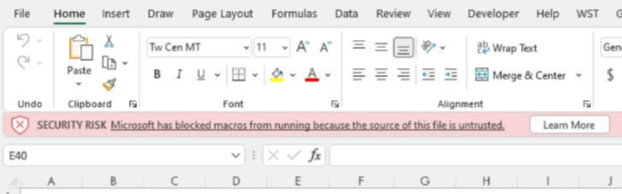
หากคุณพบปัญหา "Microsoft has blocked macros from running because the source of this file is untrusted" (แถบแจ้งเตือนสีแดง) คุณสามารถแก้ไขได้โดยไม่ต้องปิดระบบความปลอดภัยทั้งหมดของ Excel โดยใช้วิธีการดังนี้
1. การปลดบล็อกไฟล์เป็นรายบุคคล
วิธีนี้เป็นการยืนยันกับระบบว่าไฟล์นี้ปลอดภัย เพื่อให้สามารถใช้งาน Macro ได้โดยไม่ต้องไปตั้งค่าในโปรแกรมใหม่ทั้งหมด
1.1 ปิดไฟล์ Excel นั้นก่อน
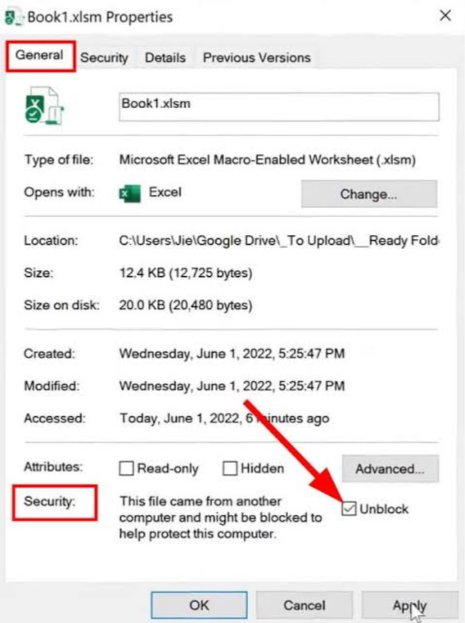
1.2 คลิกขวาที่ตัวไฟล์ แล้วเลือก Properties (คุณสมบัติ)
1.3 ในแถบ General (ทั่วไป) ให้มองหาหัวข้อ Security (ความปลอดภัย) ที่อยู่ด้านล่างสุด
1.4 ติ๊กเครื่องหมายถูกที่ช่อง Unblock (ปลดบล็อก)
1.5 กด Apply และ OK จากนั้นเปิดไฟล์ใหม่อีกครั้ง
2. การใช้ Trusted Locations
หากคุณมีโฟลเดอร์ที่เก็บไฟล์ที่มี Macro จำนวนมาก คุณสามารถตั้งค่าให้โฟลเดอร์นั้นเป็น "ตำแหน่งที่เชื่อถือได้" เพื่อให้ Excel ยอมให้ Macro ทำงานโดยอัตโนมัติ
2.1 ไปที่เมนู File > Options
2.2 เลือก Trust Center > Trust Center Settings...
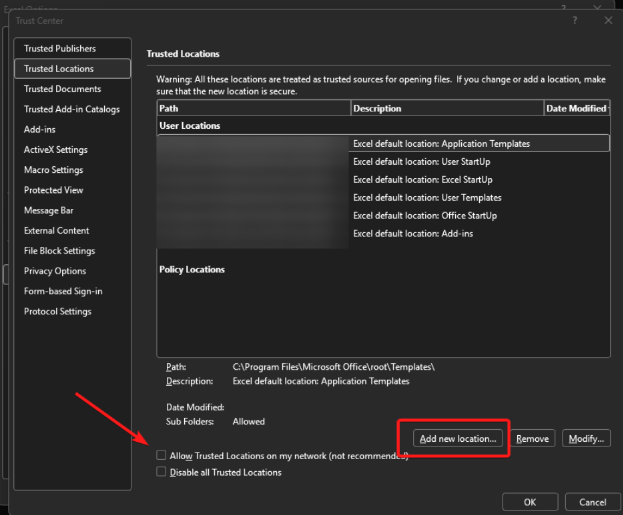
2.3 เลือกหัวข้อ Trusted Locations (ตำแหน่งที่เชื่อถือได้)
2.4 กดปุ่ม Add new location... แล้วกด Browse เพื่อเลือกโฟลเดอร์ที่คุณเก็บไฟล์งานไว้ (เช่น หน้าจอ Desktop หรือไดรฟ์ D)
2.5 คุณสามารถติ๊กเลือก Subfolders of this location are also trusted เพื่อให้ครอบคลุมโฟลเดอร์ย่อยได้ด้วย
2.6 กด OK เพื่อบันทึก
ข้อแนะนำเพิ่มเติม
ย้ายไฟล์ออกจากโฟลเดอร์ Downloads: ไฟล์ที่อยู่ในโฟลเดอร์ดาวน์โหลดมักจะถูกบล็อกได้ง่าย แนะนำให้ Save as หรือย้ายไฟล์ไปไว้ที่อื่น เช่น Desktop หรือไดรฟ์ส่วนตัวก่อนเริ่มทำการปลดบล็อก
ตรวจสอบแหล่งที่มา: ควรทำวิธีเหล่านี้กับไฟล์ที่ มาจากแหล่งที่เชื่อถือได้เท่านั้น เพราะ Macro อาจมีไวรัสแอบซ่อนอยู่ได้
การตั้งค่าใน Trust Center: หากทำตามข้างต้นแล้วยังไม่ได้ผล ให้เข้าไปที่ Macro Settings ใน Trust Center และตรวจสอบว่าได้เลือกตัวเลือกที่อนุญาตให้ Macro ทำงาน (เช่น "Disable all macros with notification") ไว้แล้วหรือไม่
หากคุณพบปัญหา "Microsoft has blocked macros from running because the source of this file is untrusted" (แถบแจ้งเตือนสีแดง) คุณสามารถแก้ไขได้โดยไม่ต้องปิดระบบความปลอดภัยทั้งหมดของ Excel โดยใช้วิธีการดังนี้
1. การปลดบล็อกไฟล์เป็นรายบุคคล
วิธีนี้เป็นการยืนยันกับระบบว่าไฟล์นี้ปลอดภัย เพื่อให้สามารถใช้งาน Macro ได้โดยไม่ต้องไปตั้งค่าในโปรแกรมใหม่ทั้งหมด
1.1 ปิดไฟล์ Excel นั้นก่อน
1.2 คลิกขวาที่ตัวไฟล์ แล้วเลือก Properties (คุณสมบัติ)
1.3 ในแถบ General (ทั่วไป) ให้มองหาหัวข้อ Security (ความปลอดภัย) ที่อยู่ด้านล่างสุด
1.4 ติ๊กเครื่องหมายถูกที่ช่อง Unblock (ปลดบล็อก)
1.5 กด Apply และ OK จากนั้นเปิดไฟล์ใหม่อีกครั้ง
2. การใช้ Trusted Locations
หากคุณมีโฟลเดอร์ที่เก็บไฟล์ที่มี Macro จำนวนมาก คุณสามารถตั้งค่าให้โฟลเดอร์นั้นเป็น "ตำแหน่งที่เชื่อถือได้" เพื่อให้ Excel ยอมให้ Macro ทำงานโดยอัตโนมัติ
2.1 ไปที่เมนู File > Options
2.2 เลือก Trust Center > Trust Center Settings...
2.3 เลือกหัวข้อ Trusted Locations (ตำแหน่งที่เชื่อถือได้)
2.4 กดปุ่ม Add new location... แล้วกด Browse เพื่อเลือกโฟลเดอร์ที่คุณเก็บไฟล์งานไว้ (เช่น หน้าจอ Desktop หรือไดรฟ์ D)
2.5 คุณสามารถติ๊กเลือก Subfolders of this location are also trusted เพื่อให้ครอบคลุมโฟลเดอร์ย่อยได้ด้วย
2.6 กด OK เพื่อบันทึก
ข้อแนะนำเพิ่มเติม
ย้ายไฟล์ออกจากโฟลเดอร์ Downloads: ไฟล์ที่อยู่ในโฟลเดอร์ดาวน์โหลดมักจะถูกบล็อกได้ง่าย แนะนำให้ Save as หรือย้ายไฟล์ไปไว้ที่อื่น เช่น Desktop หรือไดรฟ์ส่วนตัวก่อนเริ่มทำการปลดบล็อก
ตรวจสอบแหล่งที่มา: ควรทำวิธีเหล่านี้กับไฟล์ที่ มาจากแหล่งที่เชื่อถือได้เท่านั้น เพราะ Macro อาจมีไวรัสแอบซ่อนอยู่ได้
การตั้งค่าใน Trust Center: หากทำตามข้างต้นแล้วยังไม่ได้ผล ให้เข้าไปที่ Macro Settings ใน Trust Center และตรวจสอบว่าได้เลือกตัวเลือกที่อนุญาตให้ Macro ทำงาน (เช่น "Disable all macros with notification") ไว้แล้วหรือไม่
บทความในส่วนนี้
-
Microsoft : แก้ปัญหา Excel Security Risk Blocked Macros
Updated on 2026-06-26 11:03:49
-
Microsoft 365 : การสำรองข้อมูล และแนวทางป้องกันข้อมูลสูญหาย (Backup)
Updated on 2026-06-09 03:08:14
-
วิธีการ Export ข้อมูลสมาชิก Microsoft Teams ผ่าน Admin Center
Updated on 2026-06-09 08:24:37
-
วิธีปรับขนาดไฟล์ที่ส่งออกจาก Microsoft Outlook (Message Size)
Updated on 2026-06-09 08:13:33
-
Microsoft 365 : วิธีการเปิดใช้งาน Temporary Access Pass (TAP) ผ่าน Admin
Updated on 2026-06-09 07:56:35
-
วิธีการปรับการแจ้งเตือน Sharepoint Site Storage ผ่าน Admin
Updated on 2026-06-08 07:57:45

-
Domain
-
Hosting
-
Cloud & Managed
-
SSL
-
Email
- เรียนรู้เพิ่มเติม
- Microsoft 365 รุ่นต่างๆ
- Microsoft 365 สำหรับธุรกิจ
- Microsoft 365 สำหรับใช้งานที่บ้าน
- ทดลองฟรี
- G Suite
- เทคนิคลดต้นทุนอีเมล Microsoft 365 มากกว่า 28%
- เทคนิคลดต้นทุนอีเมล G Suite มากกว่า 19%
- Zimbra-Based Email
- Traditional Email by cPanel
- Physical to Cloud Migration
- Exchange Server to Microsoft 365 Migration
- G Suite to Microsoft 365 Migration
- Microsoft 365 to G Suite Migration
- Cloud to Cloud Migration
-
Microsoft
-
Google
-
Marketing
-
Others
-
Blog
-
Microsoft Teams
-
microsoft-365-business-premium
-
test-slide
-
Order
-
Promo